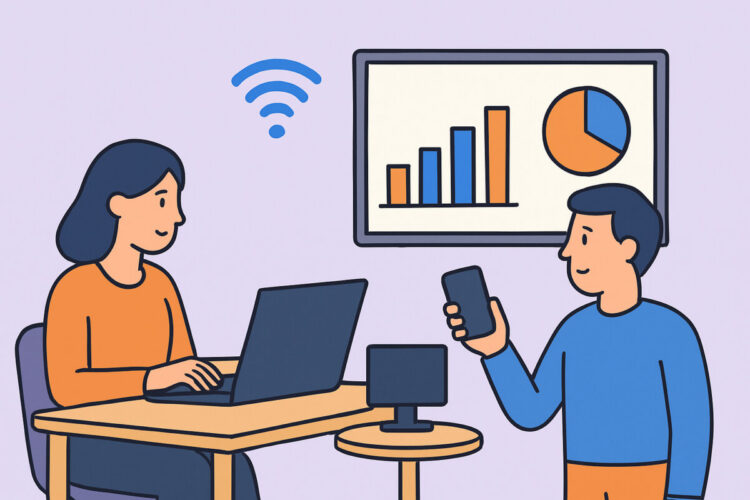
Neuvottelun ensimmäiset viisi minuuttia kuluvat liian usein siihen, että vieraileva konsultti etsii oikeaa adapteria eikä kannettavan kuva näy näytöllä. Langaton näytönjako ratkaisee tämän, kun se on valittu ja asennettu oikein. Tämä artikkeli on tarkoitettu toimistopäällikölle, IT-vastaavalle ja yrittäjälle, joka haluaa neuvotteluhuoneen, jossa kuka tahansa saa esityksensä näytölle alle puolessa minuutissa ilman tietoturvan heikentämistä.
Mitä langaton näytönjako käytännössä tarkoittaa
Langaton näytönjako tarkoittaa, että kannettavan, tabletin tai puhelimen kuva siirtyy neuvottelunäytölle tai projektorille ilman kaapelia. Tekniikoita on kolme päätyyppiä, ja ne käyttäytyvät hyvin eri tavoin vieraiden laitteiden kanssa.
Avoimet protokollat kuten Miracast (Windows ja Android), Apple AirPlay ja Google Cast toimivat ilman lisäohjelmia, mutta kukin vain omassa ekosysteemissään. Sovelluspohjaiset ratkaisut, kuten Airtame, vaativat käyttäjältä pienen sovelluksen tai selainjaon. Painikepohjaiset järjestelmät, joista tunnetuin on Barco ClickShare, toimivat USB-liitäntään kytkettävällä lähettimellä: käyttäjä painaa nappia, ja kuva näkyy.
Vieraiden kannalta painike on ylivoimainen, koska se ei edellytä verkkoon kirjautumista eikä ohjelmien asentamista. Hinta on kuitenkin eri luokkaa kuin halvassa suoratoistotikussa.
Vieraiden laitteiden liittäminen ilman tietoturvariskiä
Suurin kysymys ei ole kuvanlaatu vaan se, mihin verkkoon vieras laite päästetään. Ammattilainen aloittaa verkon rakenteesta ennen kuin valitsee laitetta.
Toimiva perusmalli on, että näytönjakolaite on omassa verkkosegmentissään ja vieraat liittyvät joko laitteen omaan Wi-Fi-tukiasemaan tai erilliseen vierasverkkoon. Näin vieraan kannettava ei koskaan näe yrityksen sisäverkon tulostimia, palvelimia tai tiedostojakoja. Monissa ClickShare- ja Airtame-malleissa laite pystyy olemaan kytkettynä samanaikaisesti sekä yrityksen verkkoon että erilliseen vieraille tarkoitettuun yhteyteen.
AirPlay ja Google Cast käyttävät laitteiden löytämiseen mDNS-protokollaa, joka ei kulje VLAN-rajojen yli ilman erillistä konfigurointia. Juuri tästä syystä ”toimi kotona, ei toimistolla” on tavallisin tukipyyntö. Miracast taas käyttää Wi-Fi Direct -yhteyttä, jonka tiukasti hallitut yritysläppärit usein estävät.
Julkisella sektorilla ja esimerkiksi Senaatti-kiinteistöjen hallinnoimissa tiloissa tietoturvavaatimukset ovat yleensä tiukemmat kuin pk-yrityksissä. Siellä vaaditaan usein, että vierasyhteys on täysin eristetty ja että laitteen ohjelmistopäivityksiä ylläpidetään säännöllisesti.
Ratkaisut eri kokoisiin toimistoihin
1-3 hengen toimisto tai kotitoimisto. Jos asiakkaita käy harvoin, tavallinen televisio, jossa on sisäänrakennettu AirPlay- tai Google Cast -tuki, sekä varalla HDMI- ja USB-C-kaapeli riittävät. Kustannus jää alle 100 euron, jos näyttö on jo olemassa.
10-30 hengen pk-yritys. Tässä kokoluokassa kannattaa hankkia yksi hallittu ratkaisu kaikkiin huoneisiin. Sovelluspohjaiset laitteet maksavat tyypillisesti muutamasta sadasta eurosta noin tuhanteen euroon huonetta kohden, painikepohjaiset järjestelmät usein 1 000-3 000 euroa lähettimineen. Yhtenäinen järjestelmä tarkoittaa, että työntekijät oppivat yhden toimintatavan ja IT hallitsee kaikkia laitteita samasta konsolista.
100+ hengen kampus. Isoissa kohteissa näytönjako on osa kokonaista AV-järjestelmää, jossa on myös kamera, mikrofonit ja Microsoft Teams Rooms- tai Zoom Rooms -laitteisto. Laajemmasta kokonaisuudesta kerrotaan tarkemmin artikkelissa audiovisuaaliset järjestelmät hybridipalavereihin. Huomioi, että Suomessa hybridipalaverit ovat arkea, joten näytönjaon on toimittava samanaikaisesti videopuhelun kanssa ilman, että kuva katkeaa etäosallistujilta.
Myytti: langaton korvaa kaapelin kokonaan
Moni neuvotteluhuone suunnitellaan ilman yhtään kaapeliliitäntää, koska langattomuus näyttää siistiltä. Kokemus näyttää muuta. Langattoman jaon viive on tavallisesti 100-200 millisekuntia, mikä ei haittaa diaesitystä mutta tekee videon toistosta ja CAD-mallin pyörittämisestä nykivää.
Ruuhkaisessa toimistossa, jossa samalla 5 GHz:n kaistalla on kymmeniä tukiasemia, viive voi kasvaa selvästi. Pöytään kannattaa siksi aina jättää yksi USB-C-kaapeli, joka välittää sekä kuvan että latausvirran, sekä HDMI-kaapeli vanhemmille koneille. Kaapelit voi piilottaa pöydän läpivientiin, jolloin huone pysyy siistinä.
Toinen tavallinen harhaluulo on, että halpa suoratoistotikku on ”sama asia” kuin ammattilaislaite. Kotikäyttöön tarkoitetuissa laitteissa ei ole keskitettyä hallintaa, eristettyä vierasverkkoa eikä takuuta siitä, että valmistaja päivittää niitä vuosia. Google lopetti esimerkiksi perinteisen Chromecastin valmistamisen vuonna 2024.
Yleisimmät virheet näytönjaon käyttöönotossa
Ensimmäinen virhe on, ettei järjestelmää testata vierailijan näkökulmasta. IT testaa omalla, valmiiksi konfiguroidulla koneellaan, ja kaikki toimii. Ensimmäinen asiakas tulee Macillä, jossa ei ole USB-A-porttia, eikä ClickShare-lähettimelle ole USB-C-sovitinta.
Toinen virhe on unohtaa ohjeistus. Pieni, selkeä kyltti pöydällä tai näytön aloitusruudulla (”Liity verkkoon X, avaa osoite Y”) vähentää tukipyyntöjä enemmän kuin mikään tekninen ratkaisu.
Kolmas virhe on näytön koon ja näytönjaon erillinen suunnittelu. Jos 8 hengen huoneessa on 55-tuumainen näyttö, kaukaa istuvat eivät näe taulukon pientä tekstiä, oli kuva langaton tai ei. Näytön mitoittamisesta lisää artikkelissa videoneuvottelujen näytöt neuvotteluhuoneeseen.
Näin otat langattoman näytönjaon käyttöön
Käyttöönotto onnistuu parhaiten, kun etenee järjestyksessä:
1. Kartoita, millaisilla laitteilla vieraat tyypillisesti tulevat (Windows, Mac, iPad, Android).
2. Päätä IT:n kanssa, mihin verkkoon vieraat liitetään ja onko laitteella oma tukiasema.
3. Testaa valittua laitetta vähintään yhdellä hallitsemattomalla vieraskoneella ja yhdellä puhelimella.
4. Asenna varakaapelit pöytään ja tee lyhyt käyttöohje huoneeseen.
5. Sovi, kuka päivittää laitteiden ohjelmistot ja kuinka usein.
Laitteet kannattaa hankkia AV-ratkaisuihin perehtyneestä toimistokaupasta tai AV-integraattorilta, joka hoitaa myös asennuksen. Kodin elektroniikkaliikkeiden valikoima on suunnattu kotikäyttöön, aivan kuten kodin huonekalut ostetaan huonekaluliikkeistä ja toimistopaperi paperikaupoista.
UKK
Toimiiko langaton näytönjako ilman internetyhteyttä?
Kyllä, useimmat ammattilaislaitteet toimivat paikallisesti oman Wi-Fi-tukiasemansa kautta. Internetyhteyttä tarvitaan vain ohjelmistopäivityksiin ja pilvihallintaan.
Voiko vieras jakaa näytön puhelimesta?
Voi, jos laite tukee AirPlayta tai Google Castia tai jos valmistajalla on mobiilisovellus. ClickShare- ja Airtame-järjestelmissä puhelimesta jakaminen onnistuu sovelluksen kautta.
Voiko useampi osallistuja jakaa näyttönsä yhtä aikaa?
Keski- ja premiumtason laitteet tukevat tyypillisesti 2-4 samanaikaista kuvaa jaetulla näytöllä. Tämä on hyödyllistä etenkin vertailtaessa dokumentteja tai työpajoissa, joissa käytetään kosketusnäyttöä neuvotteluhuoneen yhteiseen työskentelyyn.
Toimiva neuvotteluhuone alkaa verkosta
Langattoman näytönjaon onnistuminen ratkeaa harvoin itse laitteen merkin perusteella. Ratkaisevaa on, miten vieraat liitetään verkkoon, kuinka hyvin järjestelmää on testattu tuntemattomilla koneilla ja onko pöydässä varakaapeli silloin, kun langaton yhteys pätkii. Kun nämä kolme asiaa ovat kunnossa, neuvottelu alkaa ajallaan ja vieras keskittyy asiaansa eikä adaptereihin.